Postman 首次配置 下载与安装指南 202605:新手快速上手全流程
准备好将您的API开发流程带入自动化时代了吗?跟随本指南,一步步完成Postman的本地部署与核心环境搭建。
认准官方下载通道与系统环境准备
开启API调试的第一步是获取正确的客户端程序。截至2026年05月,强烈建议开发者直接通过Postman下载中心(/client.html)获取专为API开发设计的桌面客户端。为什么选择桌面端而非网页版?因为桌面客户端能够直接突破浏览器的跨域限制(CORS),并提供系统级资源调用,这在本地调试localhost接口时尤为关键。在下载前,请确认您的设备满足当前稳定版的系统要求:Windows用户需确保系统为Windows 10及更高版本(64-bit),并下载对应的.exe安装包;苹果用户则可根据设备芯片类型,选择适配Intel或Apple原生芯片(M1/M2/M3)的macOS版本。Linux用户同样可以在下载页找到对应的压缩包。下载完成后,双击安装文件,系统将自动完成程序的释放与安装,无需繁琐的路径选择,整个过程通常在两分钟内即可完成。

首次启动与账号同步配置
安装完毕并首次运行Postman时,系统会引导您进行账号登录或注册。虽然您可以选择跳过并以访客身份使用,但强烈建议创建一个免费的Postman账号。通过集成强大的Postman同步功能,登录后您的所有集合(Collections)、环境变量和测试脚本都能在不同设备间无缝流转。例如,当您在办公室的Windows台式机上创建了一个包含复杂鉴权Token的请求集合,回到家打开Mac笔记本登录同一账号后,所有数据会自动秒级同步,避免了手动导出导入JSON文件的繁琐。在首次配置阶段,您需要创建一个默认的“Workspace(工作区)”。对于新手,建议先创建一个Personal Workspace(个人工作区),用于存放初期的测试项目。此时,界面的左侧边栏将成为您的核心操作区,所有的历史记录、集合与API分类都将在这里清晰呈现。
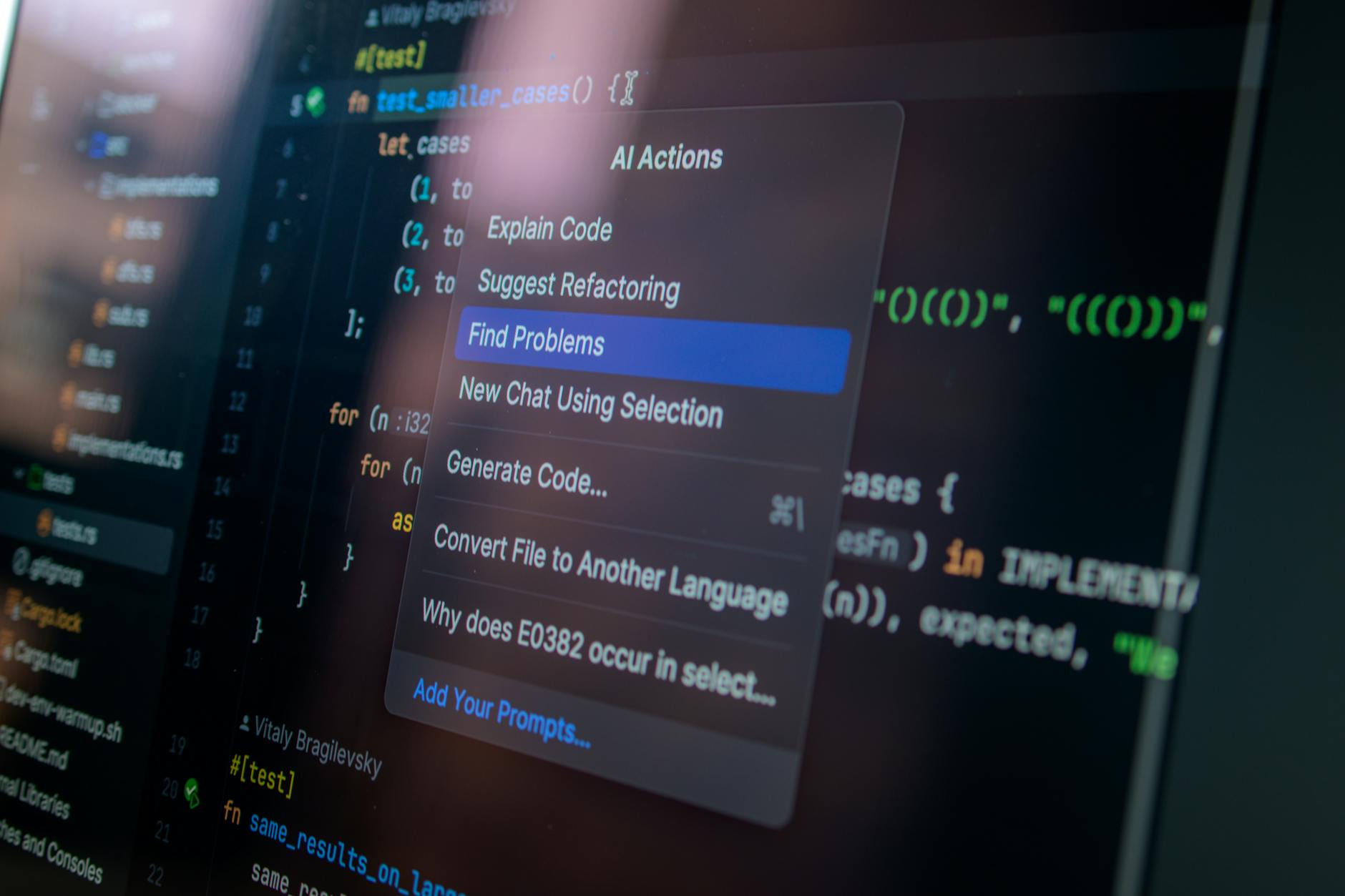
真实场景:配置首个环境变量与解决本地请求报错
新手在首次配置时常遇到的一个痛点是硬编码URL。为了提升效率,我们需要在首次使用时就养成配置“环境变量”的习惯。点击右上角的“Environment quick look”(环境快速查看)图标,新建一个名为“Dev_Local”的环境,并添加变量`base_url`,值为`http://localhost:8080`。随后在请求地址栏输入`{{base_url}}/api/users`即可。这里分享一个真实的排查细节:很多新手在测试本地Spring Boot或Node.js服务时,会遇到`Error: connect ECONNREFUSED 127.0.0.1:8080`错误。这通常是因为本地服务未启动,或者Postman的代理设置拦截了本地请求。排查方法是进入Postman的Settings(设置) -> Proxy(代理),确保“Use system proxy”在测试本地环境时处于关闭状态,或者在Bypass列表中明确加入`localhost`与`127.0.0.1`,这样就能顺利建立本地连接。
跨设备协同与移动端监控拓展
随着API开发流程深入,单机调试往往无法满足跨国团队或多端协同的需求。Postman不仅仅是一个请求工具,它是一整套API开发协作体系。当您需要将旧电脑上的本地数据迁移到新设备时,只要确保在旧设备上开启了云端同步,新设备安装2026年最新版客户端并登录后即可无缝恢复工作状态。此外,如果您需要在脱离电脑的情况下监控API的健康状态,可以探索Postman移动端版本(/app-mobile.html)。移动端汇总了手机版的获取方式与功能说明,方便您按设备环境随时随地连接API。比如,当自动化测试脚本在夜间运行失败并触发Webhooks报警时,您可以通过手机端快速查看失败的请求日志与响应时间,从而保持API开发与运维流程的连续性,真正实现全平台的开发协同。
常见问题
安装最新版Postman后,为什么发送HTTPS请求时提示SSL证书验证失败?
这是一个常见的首次配置问题。通常是因为目标测试服务器使用了自签名证书。您可以在Postman中点击右上角齿轮图标进入Settings(设置),在General(常规)选项卡中,将“SSL certificate verification”开关关闭。这样即可绕过自签名证书的拦截,顺利获取响应数据。
Windows 10系统双击.exe安装包没有反应,如何排查?
截至2026年05月,Postman客户端要求Windows 10及更高版本的64位系统。请首先右键“此电脑”检查系统类型是否为64位。如果系统符合要求但仍无法安装,可能是杀毒软件拦截了临时解压目录,建议暂时禁用安全软件,或以管理员身份运行安装程序。更多异常解答可查阅Postman问题解答(/answers.html)。
桌面客户端和网页版在测试本地接口时有什么具体差异?
差异非常明显。网页版受限于浏览器的安全策略,无法直接访问`localhost`,需要额外安装Postman Desktop Agent来桥接请求。而桌面客户端原生支持系统级网络调用,不仅能直接突破CORS限制请求本地服务,还能更稳定地处理大体积的文件上传测试。
总结
立即前往 Postman下载中心(/client.html) 获取适配您操作系统的最新桌面客户端,或访问 Postman问题解答(/answers.html) 解决更多配置疑问,开启高效的API调试之旅!
相关阅读:Postman 首次配置 下载与安装指南 202605,Postman 首次配置 下载与安装指南 202605使用技巧,Postman 面向新手用户的使用技巧 202605:突破本地调试与跨端协作瓶颈
在现代软件架构中,API是连接万物的核心。对于刚接触接口调试的新手开发者而言,掌握正确的工具配置是迈向自动化的第一步。本篇《Postman 首次配置 下载与安装指南 202605》专为初学者设计,详细拆解截至2026年05月最新版Postman桌面客户端的获取与初始化流程。相比于网页版,桌面端能直接突破浏览器的跨域限制(CORS),提供更强大的本地连接能力。无论您使用的是Windows 10及以上系统,还是搭载M3芯片的Mac设备,本文都将指导您从官方下载中心获取适配版本,并完成工作区与环境变量的首次配置,助您快速开启API开发与测试之旅。